Настройки Starnet Ar800 1 5 Ростелеком
Подробное описание aDSL роутера starnet ar800, в том числе. 5, WLAN, Не горит: Wi-fi отключен. 1, WPS, Кнопка для раздачи Wi-Fi без ввода пароля. Настройка роутера Starnet AR800 можно разделить на два типа, рассмотрим основные типы подключения. Настройка соединения с Ростелеком на Starnet AR800. Для настройки . Ростелеком Disly StarNet AR800 - подключение по Static IP (MER), улусная проблема. Kenya-West, Возможно портебуется прошивка 2.5 / т.к 1.5. Руководство по настройке ADSL-модема Starnet AR800 V1.5 (HW ver.2.5). Настройка фиксированного IP-адреса на компьютере с. Инструкция по настройке Starnet AR 800, пошаговая инструкция по. ADSL - модем Starnet AR 800 v 1.5 (Тип 1.9) используется компанией Ростелеком.
Пошаговые инструкции по настройке модемов Ростелеком. SAGEMCOM F@ST 2804 v7 rev.1 — следующее поколение. Я уже имею 5-6 модемов, которые просто валяются в кладовке. Здравствуйте. У нас с 2012 года стоит модем Starnet AR-800 Wi-Fi (только для абонентов DSL).
Инструкция по настройке роутера Starnet AR8. Данная настройка является универсальной, и подойдет для других прошивок и моделей роутеров Starnet. Назначение индикаторов и портов, схема подключения. Порядковый номер индикатора. Наименование индикатора.
Состояние индикатора. Power. Горит: модем включен. Не горит: Модем выключен или нет питания. E1. E2. E3. E4. Горит: Кабель от компьютера к модему подключен есть сигнал, включена сетевая карта.
Идет обмен данными. WPSГорит: WPS включен. Мигает: через WPS идет обмен данными. Не горит: WPS выключено.
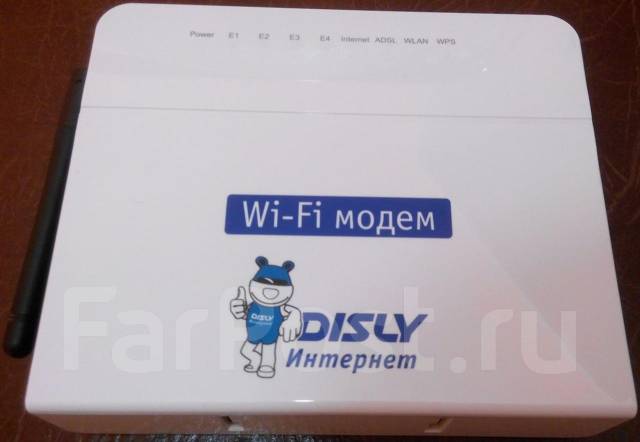
Порядковый номер порта. Наименование порта. Состояние индикатора. WPSКнопка для раздачи Wi- Fi без ввода пароля. Инструкция По Ремонту Скутера Qm50qt 2 тут.
Reset. Сброс настроек роутера держать в течении 1. Антена. 4Кнопка питание. Кнопка Вкл.\Выкл. Порт питания. Порт для БП.
Провайдер ростелеком. Настройки какие-то другие должны быть. Ростелеком Амур. Тоесть шнур двлинк в модем дата 1, от модема через дата 2 шнур к компу. Настройка wi-fi роутера starnet ar800, интернет, wi-fi, .
E1 DATAE2 DATAE3 VOICEE4 VIDEOПорты разъём RJ4. Для подключения ПК и ТВ- Приставок и прочего оборудования. ADSLПорт для кабеля интернет идущий с улицы\подъезда. Схема подключения сплиттера. Подготовка компьютера к настройке. Настройка сетевой карты для подключения к роутеру.
Настройка роутера Starnet AR8. Режим «Bridge»(Мост) — он принципиально отличаются тем, что в данном режиме роутер выполняет роль некого моста, который служит проводником между вашим ПК и сетью интернет. В данном режиме, вам придется вручную, каждый раз запускать соединение с интернетом, через специальную настройку у себя на компьютере, как ее сделать я расскажу позже, но нужно понимать, что в данном режиме роутер не будет раздавать интернет по Wi- Fi сети.
Режим «Router»(Маршрутизатор) — данный режим поваляет избежать ручного подключения, в данном режиме логин и пароль хранится в роутере, что позволяет делать автоматическое подключения к интернету, а так же настроить раздачу Wi. Fi, данный режим, возможно, кому- то покажется более сложнее в настройке, но он позволит Вам автоматизировать процесс подключения к интернету и раздать Wi. Fi по всей квартире. Для дальнейшей настройки модема в режим «Router», потребуется войти в его настройки, для этого необходимо чтобы роутер был подключен к компьютеру, через кабель «Ethernet», по той схеме, что мы описывали выше. Далее нужно выполнить настройку ip- адреса на сетевой карте компьютера, данные инструкции являются общими, подробно с ними вы можете ознакомиться по ссылкам: Настройка ip- адресов для входа в роутер на Windows XPНастройка ip- адресов для входа в роутер на Windows 7. Настройка роутера в режим Маршрутизатора (Router)Первое, что необходим настройка сетевой карты, для соединен Starnet AR8.
ПК, чтоб попасть в настройки модема. Важно, кабель соединяющий ПК и роутер, должен быть подключен в соответствии с инструкцией выше. Открываем браузер и вводим адресную строку 1. Enter»IP- адрес модема по умолчанию: 1.
Настройка IP- Адреса для входа в роутер на Windows XPНастройка IP- Адреса для входа в роутер на Windows 7. Если предложенные инструкции не помогли, попробуйте получить ip- адреса автоматически, и установить настройки сетевой карты, как показано на скриншоте. Вход в настройки роутера. На данном этапе сетевая карта должна быть готова для работы, в исключительных ситуация настройка может не потребоваться, но если не получится попасть в настройки модема, выполните инструкции приведенные выше. Откройте отдельную вкладку в Интернет- обозревателе, в адресной строке введите адрес 1. Enter на клавиатуре.
Далее если связь с роутером Starnet установлена, вы увидите окно ввода логина и пароля. В «Имя пользователя» и «Пароль», необходимо ввести слово «admin» (английскими маленькими символами, без кавычек). Если попытка входа не удалась, то пароль ранее был кем- то изменен, и необходим сброс настроек модема Starnet на заводские настройки. После должна загрузиться страница с настройками модема: Настройка соединения роутера с интернетом (PPPo.
E )Нажмите на «WAN Service», как показано на картинке ниже, пункт 1; В поле «Connection Name» введи любое название, оно не влияет на настройку, например слово «inet»; «MTU»установить «1. Выберите тип соединения «PPP over Ethernet (PPPo. E)»; Установите на «Service Mode»(Режим работы сервиса) значение «INTERNET»; В поле «PPP Userneme» (Имя пользователя) — введи ваш логин от интернета, в поле «PPP Password»(Пароль) — ваш пароль от интернета (Эти данные указаны на договоре, выдаются при заключении сделки с провайдером, если по каким то причинам у вас их не оказалось, то обратитесь в тех. Настройка готова. Настройка роутера в режим Bridge (Мост)На данном этапе сетевая карта должна быть готова для работы, в исключительных ситуация настройка может не потребоваться, но если не получится попасть в настройки модема, выполните инструкции приведенные выше. Для сброса настроек Starnet AR8.
Reset» (Перезагрузить), на задней стороне корпуса модема (Нажать легко, иначе может сломаться и удерживать 3. Сброс выполнен. Для настройки интернет соединения на ПК, воспользуйтесь инструкциями, в соответствии с вашей операционной системой: Как настроить подключение к интернету на Windows XPКак настроить подключение к интернету на Windows 7. Настройка точки доступа Wi. Fi. Видео по настройке Wi- Fi Starnet AR8. Для создания точки доступа Wi.
Fi, не обязательно вызывать сотрудников компании «Ростелеком», достаточно просто зайти в настройки Starnet AR8. В открывшемся окне жмем на значок «Wierless» (Сеть). Ставим флажок на строке «Enable Wierless» (Активировать сеть). Далее заполните поле «SSID» (Наименование точки доступа) — это название вашей беспроводной сети, как например здесь. Придумайте на ваш вкус, как например у меня =). Остальные параметры оставьте по умолчанию, и нажмите кнопку «Apply/Save»(Применить/Сохранить).
На этом настройка завершена, важно, что сейчас сеть открыта для любого желающего, чтоб установить пароль на ваш Wi. Fi, переходим к следующему шагу. Установка пароля.
Нажмите слева на вкладку «Security»(Безопасность), в боковом меню, настройки модема. Выберите в строке «Select SSID»(Выберите сеть) — Вашу точку доступа, которую вы создали выше в моем случае это «WI- FI.
Учтите, что регистр букв имеет значение. Далее выберите «WPA Encryption»(Тип шифрования) — «AES».
Остальные параметры оставьте по умолчанию, и нажмите кнопку «Apply/Save»(Применить/Сохранить). Теперь ваша Wi. Fi сеть надежно защищена, попробуйте подключиться к сети указав заданный пароль, через другие устройства. Полезно посмотреть. Видео по настройке. Нашли опечатку? Выделите текст и нажмите Ctrl + Enter.