Разрешить Подключение Устройства Bluetooth Не Активно
Как включить Bluetooth в Windows 1. Здравствуйте. Bluetooth крайне удобная штука, позволяющая передавать легко и быстро информацию между разными устройствами. Почти все современные ноутбуки (планшеты) поддерживают этот тип тип беспроводной передачи данных (для обычных ПК есть мини- адаптеры, по виду не отличаются от . И так.. 1) Вопрос первый: есть ли Bluetooth- адаптер на компьютере (ноутбуке) и установлены ли драйвера? Самый простой способ разобраться с адаптером и драйверами - это открыть диспетчер устройств в Windows.

Если вкладки "Bluetooth" не будет, но будет вкладка "Другие устройства" (в которой вы найдете неизвестные устройства как на рис. Подключение вашего компьютера под управлением Windows 10 к различным. Подключение Bluetooth не отображается в диспетчере устройств после .
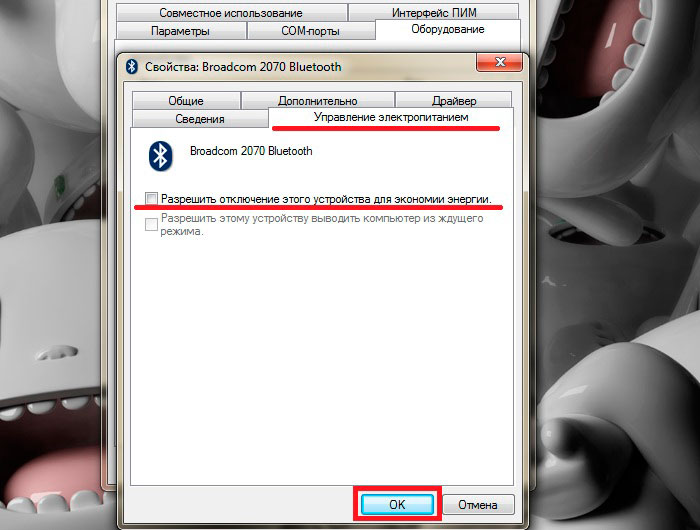
Ведь если Windows 10 не смогла подобрать и установить драйвер на сам адаптер. Вот и все Можно подключать устройства, например, Bluetooth наушники. Если убрать галочку с пункта Разрешить устройствам Bluetooth . Радиомодуль Bluetooth в. Конечно, это не все параметры. Драйвера для Bluetooth - 4 страница - Форум о ноутбуках и.
- Не все производители устройств обновили драйвера для этой.
- Что делать, если не работает Bluetooth на ноутбуке с Windows 10, 8 и Windows 7. Единственное, серая строчка «Разрешить подключение устройства» Жаль не .
- Чтобы включить видимость компьютера для устройств Bluetooth, установите флажок Разрешить устройствам Bluetooth обнаруживать этот компьютер.
- Дело в том, что Windows 7 не всегда. Почему Bluetooth не находит .
- Это значит, что всё включено и можно подключать телефоны и планшеты.
Примечание! Чтобы открыть диспетчер устройств в Windows 1. Диспетчер устройств. Далее внимательно просмотрите весь список представленных устройств. Если среди устройств будет вкладка . Bluetooth адаптер установлен. Если вкладки . 3) - возможно, что среди них и есть нужный адаптер, но на него еще не были установлены драйвера.
Чтобы проверить драйвера на компьютере в авто- режиме, рекомендую воспользоваться моей статьей: - обновление драйверов за 1 клик: http: //pcpro. Рис. Неизвестное устройство. Программа Для Конвертирования В Формат Снимков В Jpeg на этой странице. Если же в диспетчере устройств нет ни вкладки Bluetooth, ни неизвестных устройств - значит у вас просто нет Bluetooth- адаптера на ПК (ноутбуке). Исправляется это достаточно быстро - необходимо приобрести Bluetooth- адаптер. Представляет он из себя по виду обычную флешку (см.
Разрешить Подключение Устройства Bluetooth Не Активно Windows 8.1
После того, как вы ее подключите к порту USB, Windows (обычно) автоматически устанавливает на него драйвера и включает его. Далее вы им сможете пользоваться в обычном режиме (как и встроенным). Рис. Bluetooth- адаптер (внешне не отличим от обычной флешки). Включен ли Bluetooth (как его включить, если нет..)? Обычно, если Bluetooth включен - можно увидеть его фирменный значок в трее (рядом с часами, см.
Но достаточно часто Bluetooth отключают, так как некоторые им вообще не пользуются, другие из соображения экономии аккумуляторной батареи. Рис. Значок Bluetooth. Важная заметка! Если вы не пользуетесь Bluetooth - то рекомендуется его выключать (по крайней мере на ноутбуках, планшетах и телефонах). Дело в том, что этот адаптер достаточно много потребляет энергии, в следствии чего аккумуляторная батарея быстро разряжается. Об этом, кстати, у меня на блоге была заметка: http: //pcpro. Если значка нет - то в 9. Bluetooth у вас выключен.
Чтобы включить его, откройте меня ПУСК и выберите вкладку параметры (см. Параметры в Windows 1. Далее перейдите в раздел . Bluetooth включатель.. Собственно, после этого у вас должно все работать (и появиться характерный значок в трее). Далее можно передавать файлы с одного устройства на другое, расшаривать интернет и т. Как правило, основные проблемы связаны с драйверами и не стабильной работой внешних адаптеров (почему- то больше всего проблем именно с ними).
На этом все, всем всего хорошего! За дополнения - буду весьма признателен.. Социальные кнопки.